Este tutorial mostra, com as telas do sistema, como emitir a nota fiscal eletrônica (NF-e) das suas vendas pelo Bling sem sair do 3D Control. A nota é emitida pela sua conta do Bling, com a sua empresa e os seus impostos; o 3D Control manda os dados da venda e traz a nota de volta para o pedido.
Antes de começar
Você precisa de três coisas:
- Plano Pro ou Studio no 3D Control.
- Conta no Bling com a empresa cadastrada, o certificado digital A1 instalado e a tributação configurada. Essa parte é feita uma vez, no Bling, de preferência com o seu contador.
- Uma natureza de operação de venda criada no Bling (por exemplo, "Venda de mercadoria"). É ela que define CFOP e impostos da nota. Se tiver dúvida, veja natureza de operação e CFOP na venda.
Passo 1: conectar o Bling
- No 3D Control, abra Integrações no menu.
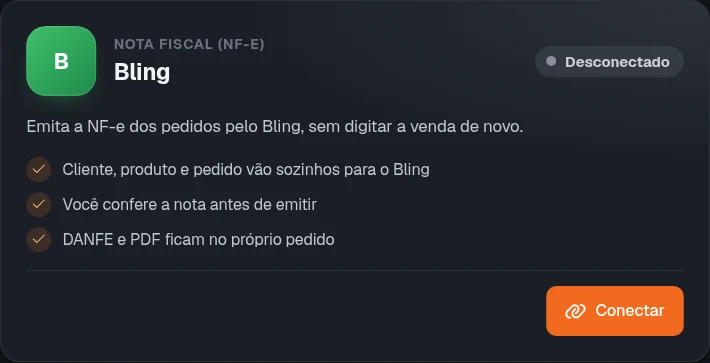
- No card Bling, clique em Conectar.
- Você vai para o site do Bling. Faça login na sua conta e clique em Autorizar.
- O Bling devolve você para o 3D Control com a mensagem de conta conectada, já na aba Nota fiscal.
Passo 2: natureza de operação e NCM padrão
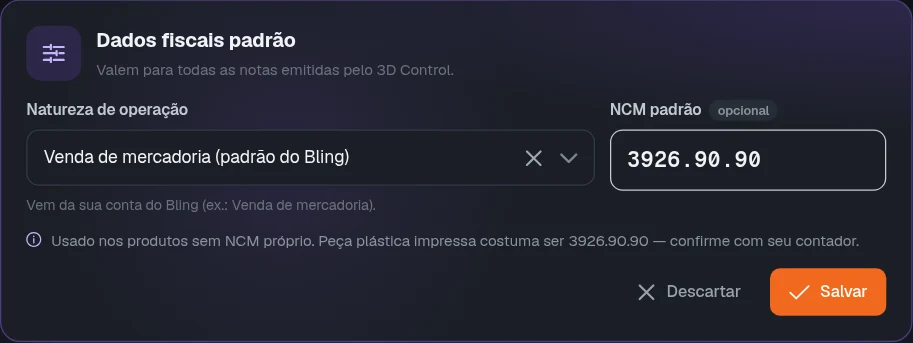
Ainda em Integrações → Nota fiscal, no quadro Dados fiscais padrão:
- Em Natureza de operação, escolha a natureza de venda. A lista vem da sua conta do Bling.
- Em NCM padrão, informe o código que vale para a maior parte dos seus produtos. Peça plástica impressa costuma usar 3926.90.90, mas brinquedo, luminária e peça de veículo podem ter NCM próprio: veja como escolher o NCM e confirme com o contador.
- Clique em Salvar.
Ao lado aparece Canais detectados no Bling. Se o seu Bling já importa vendas do Mercado Livre ou da Shopee, esses canais aparecem ali, e o 3D Control não cria nota para essas vendas: ele só traz para o pedido a nota que o próprio Bling emitiu. Assim nunca sai nota em dobro. Mais sobre isso em nota fiscal no Mercado Livre e na Shopee.
Passo 3: preparar os produtos
Você não precisa cadastrar nada de novo no Bling: o 3D Control envia os produtos para lá.
- Abra um produto em Produtos e clique para editar.
- No campo NCM, deixe vazio para usar o NCM padrão, ou preencha quando aquele produto tiver um código diferente.
- Clique em Enviar pro Bling. O selo muda de Não enviado para No Bling. Se mudar nome, preço ou NCM depois, o botão vira Atualizar no Bling.

Para enviar vários de uma vez: na lista de Produtos, clique em Enviar pro Bling na barra de filtros, marque os produtos e confirme em Enviar selecionados pro Bling.
Passo 4: conferir o cadastro do cliente
A NF-e exige os dados do destinatário. No cadastro do cliente (menu Clientes), confira:
- CPF ou CNPJ válido;
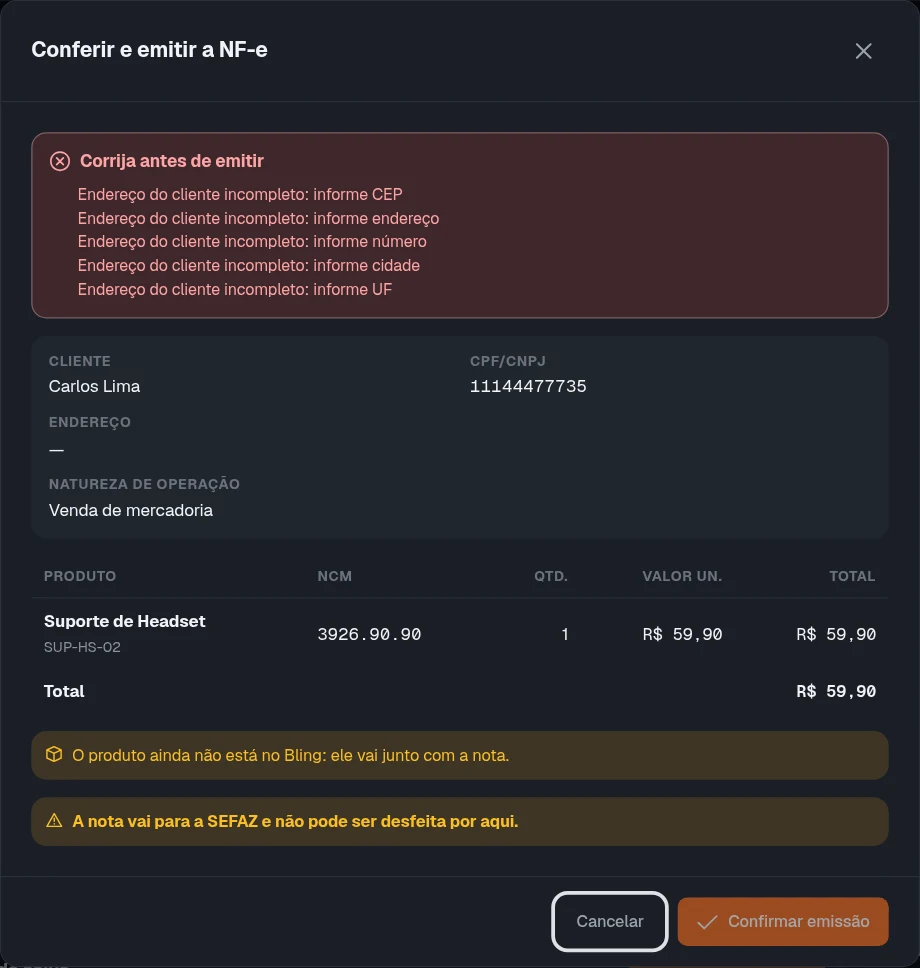
- endereço completo: CEP, rua, número, bairro, cidade e UF.
Se faltar alguma coisa, a tela de conferência avisa e não deixa emitir, como na imagem abaixo. Para pedir esses dados sem constrangimento, use o modelo de mensagem em dados do cliente para nota fiscal.
Passo 5: emitir a NF-e do pedido
- Abra um pedido de venda que já esteja pago.
- Vá até a seção Nota fiscal e clique em Emitir NF-e.
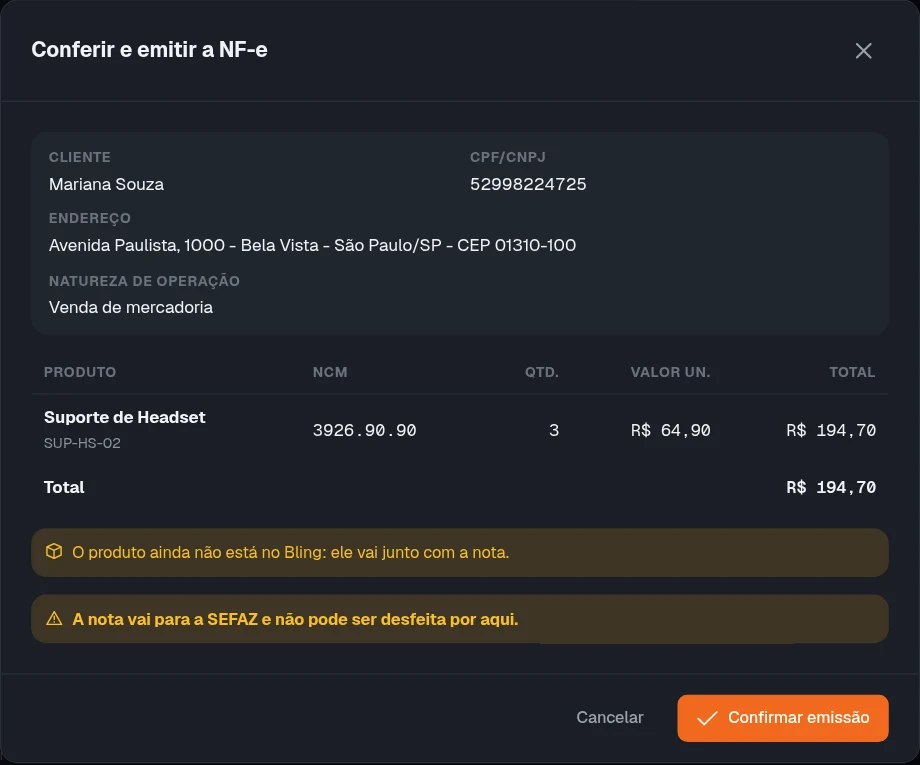
- Na tela Conferir e emitir a NF-e, confira cliente, CPF/CNPJ, endereço, natureza de operação, itens com NCM, quantidade, valores e total.
- Estando tudo certo, clique em Confirmar emissão. A nota vai para a SEFAZ pelo Bling.
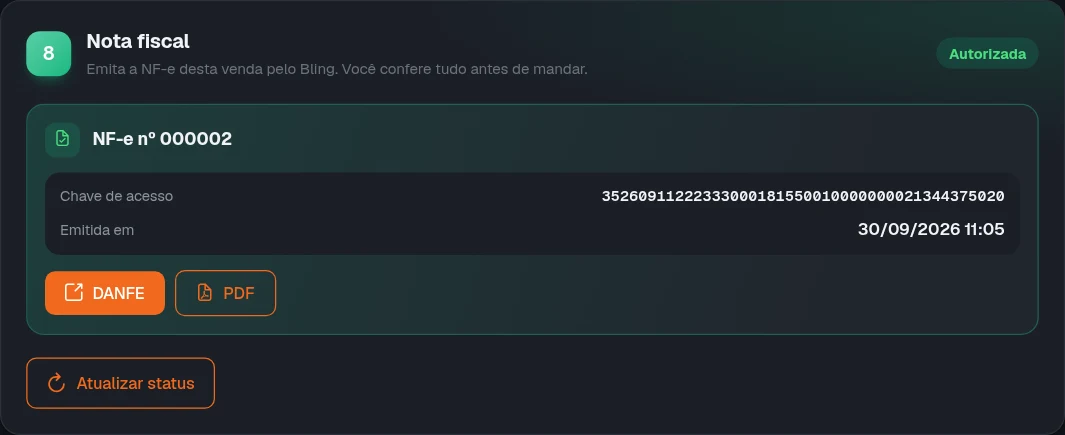
Logo depois, o status fica Em processamento enquanto a SEFAZ analisa a nota. Em poucos minutos passa para Autorizada e aparecem o número da nota, a chave de acesso e os botões DANFE e PDF, prontos para mandar ao cliente. O 3D Control confere o status sozinho e avisa no sino; se quiser ver na hora, clique em Atualizar status.
Não sabe o que é o DANFE ou quando mandar? Veja DANFE: o que é e o que enviar ao cliente.
Passo 6: emitir várias notas de uma vez
- Abra Integrações → Nota fiscal e desça até Vendas pagas sem nota.
- Marque as vendas que quer faturar (ou todas, na caixa do cabeçalho).
- Clique em Emitir selecionadas, confira a lista na janela de confirmação e confirme.
- No fim aparece o resultado: as que foram emitidas e as que falharam, com o motivo de cada uma.

Quando algo dá errado
| O que aparece | O que fazer |
|---|---|
| Rejeitada, com um motivo | Leia o motivo (é o texto da SEFAZ). A nota rejeitada fica no Bling: corrija o dado lá, na própria nota, e também no cadastro do 3D Control (cliente ou produto) para as próximas; depois clique em Reenviar. Os erros mais comuns estão em NF-e rejeitada: erros comuns. |
| Erro de conexão ou Reconectar no card do Bling | Clique em Reconectar e autorize de novo no Bling. |
| "O Bling ainda não importou esta venda" | É uma venda de marketplace que o próprio Bling fatura. Espere o Bling importar a venda e tente de novo: o 3D Control vai só buscar a nota dele. |
| Erro de permissão do Bling | Fale com o suporte do 3D Control pelo WhatsApp: pode faltar uma permissão no aplicativo. |
Perguntas frequentes
Pode sair nota duplicada se eu clicar duas vezes?
Não. Enquanto uma nota está sendo emitida, o pedido fica travado, e antes de criar qualquer coisa o 3D Control procura no Bling o cliente, o produto, o pedido e a nota. Se já existir, ele liga ao pedido em vez de criar outro.
O 3D Control emite nota de serviço (NFS-e)?
Não. A integração emite NF-e, a nota de venda de produto. Se você presta serviço de impressão sob encomenda, veja NF-e ou NFS-e na impressão 3D e confirme com o contador.
Onde eu mudo imposto, CFOP ou alíquota?
No Bling, na natureza de operação e nas regras de tributação. O 3D Control só escolhe qual natureza usar.
Como desconecto?
Em Integrações → Nota fiscal, clique em Desconectar. As notas já emitidas continuam nos pedidos.
Preciso digitar a venda no Bling também?
Não. Cliente, produto e pedido vão sozinhos. No Bling você só configura a empresa e os impostos, uma vez. Veja a visão geral em integração com o Bling para impressão 3D e a página NF-e pelo Bling.
Faça essa gestão sem planilha
No 3D Control cada pedido já sai com custo, preço e lucro, a fila de impressão fica organizada e o estoque de filamento se atualiza sozinho.